Как отредактировать задания
Ниже — как и где менять данные задания после создания, какие ограничения действуют в карточке и при массовой правке через реестр, и как не столкнуться с ошибками. Логика одна и та же, независимо от того, открыли ли вы задание из раздела «Задания», из проекта или из «Пачек заданий».
Когда редактирование доступно
Редактировать задание можно во всех статусах, кроме финальных:
- «Выполнено»
- «Отменено»
- «Не выполнено»
После отправки задания исполнителю его по-прежнему можно править, пока оно не перешло в один из перечисленных статусов.
После перехода в финальный статус изменить задание технически нельзя. Если по какой-то причине вы случайно завершили или отменили задание по ошибке - напишите нам, мы рассмотрим варианты решения данной ситуации и предложим варианты.
Как точечно отредактировать задания в интерфейсе
*Актуально для разделов “Задания” или “Пачки актов”
💡Если корректировки небольшие и касаются изменения объема задания по отдельному исполнителю, мы можете сделать это в интерфейсе.
Не все поля задания можно отредактировать: название задания и срок выполнения отредактировать нельзя.

А вот добавить услуги или изменить их стоимость и количество - можно.

Если вы не добавили конкретного исполнителя при создании задания - то после его публикации добавит исполнителя не получится. Однако можно отправить ссылку на задание, чтобы исполнитель мог на него откликнуться.


Как массово отредактировать задания в разделе “Задания”
1.Отметьте несколько заданий в списке
Рекомендуем редактировать задания в статусе Принято или В работе, так как при скачивании реестра для заданий в статусе Предложено — за время корректировок исполнитель может принять задание — его статус обновится и система отобразит ошибку при загрузке.
2.Внизу страницы в меню выберите «Изменить» (кнопка становится активной после выбора строк).

3.В открывшемся окне нажмите «Скачать реестр» — получите файл с выбранными заданиями.

4.Отредактируйте только разрешённые колонки в скачанном файле (ниже в инструкции Что можно корректировать в задании).
5.Загрузите файл обратно в Консоль.
6.Нажмите «Подтвердить изменения» — задания обновятся, окно закроется.
Если нажать «Отмена», загрузка отменится, окно закроется, задания не изменятся.
Как массово отредактировать задания в разделе “Пачки заданий”
Процесс редактирования заданий будет выглядеть также как и в разделе “Задания”. Предварительно вам нужно будет зайти в саму пачку, нажав на неё в списке:

Далее вам станет доступен выбор заданий внутри пачки для дальнейшего скачивания реестра на их редактирование

Пользователи с какими ролями могут редактировать задания через реестр Админ, Бухгалтер, Бухгалтер с правом подписи, Менеджер и менеджер с правом подписи.
Что можно менять, а что нет
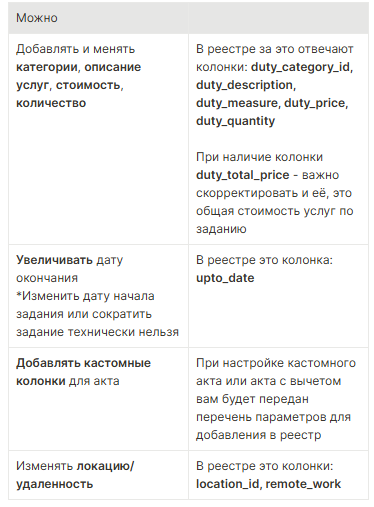
Подробнее о правилах заполнения реестра Подробнее о кастомных актах Подробнее о вычетах
Все остальные параметры задания остаются нередактируемыми, важно сохранить их в первоначальном формате, чтобы исключить ошибки в сохранении изменений Шаблон реестра всегда скачивайте из текущего интерфейса в момент операции, а не из архивной копии: состав колонок и правила могут обновляться.
Частые ошибки и как их избежать
- Правки в карточке не сохранились.
Рекомендация: после редактирования всегда нажимайте сохранение; при сомнении откройте карточку снова и проверьте значения.
- Через реестр не меняются название или период.
Рекомендация: это ограничение процесса — в случае необходимости изменения данных значений вы можете создать новое задание.
- Переименованы столбцы Excel, сдвинута шапка, данные на втором листе.
Рекомендация: верните ровно тот формат, что в скачанном шаблоне: первая строка — заголовки, без переименований.
- Загрузка падает без понятного текста.
Рекомендация: сверьтесь с актуальным шаблоном, проверьте целостность файла и все обязательные поля.
- Числа записаны как текст (
10 000, смешение разделителей).
Рекомендация: вводите числа в том формате, который ожидает шаблон (как в скачанном примере).
- Исполнитель не найден.
Рекомендация: проверьте ИНН / идентификатор без лишних пробелов и скрытых символов; убедитесь, что карточка исполнителя актуальна и с ним есть договор.
- После вычета или в реестре сумма вычета / платежа больше суммы задания.
Рекомендация: если вам одновременно требуется изменить объем заданий и указать вычеты по заданиям, то требуется сделать это в два этапа: сначала обновить объем услуг, повторным редактированием — внести данные о вычете.
- Ошибка при входе в редактирование («что-то пошло не по плану»).
Рекомендация: обновите страницу, проверьте роль пользователя и откройте интерфейс в другом браузере; если повторяется — напишите в поддержку со скриншотом и номером задания.
- Редактирование в статусе «Выполнено», «Отменено» или «Не выполнено».
Рекомендация: это финальный статус заданий — корректировки в нем недоступны. Напишите в поддержку, если это произошло по ошибке, мы предложим возможные шаги для решения.
Если нужна помощь поддержки
Соберите минимальный пакет:
Такой пакет данных поможет нам разобрать ситуацию и оперативно помочь без дополнительных уточнений.
Эта статья была полезной?
Расскажите, что улучшить.