Массовое создание заданий через “Пачки заданий”
💡 У нас уже есть раздел “Задания”. Также мы добавили новый раздел “Пачки заданий”. Если раньше вы работали только с актами и не работали с заданиями - этот раздел для вас!
Описание раздела "Пачки заданий".

В главном меню у нас есть две кнопки: "Загрузить из файла", "Создать пачку"

Загрузить из файла - это загрузка реестра.
Это примерно тот же самый реестр который присутствует у нас в разделе "Задания".

Только раньше мы не группировали их в пачки, а теперь этот загруженный реестр группируется в пачку, с которой можно отдельно работать.
Создание пачки заданий из реестра.
💡 Форма реестра и процесс его заполнения будет идентичен в разделе Задания и пачки заданий. В случае загрузки в разделе Задания — они отобразятся в общем списке, в случае загрузки в Пачки заданий — дополнительно будут сгруппированы в пачку для удобства работы.
В разделе "Пачки заданий" нажимаем кнопку "Загрузить из файла".

Используйте кнопку “Загрузить реестр” для скачивания актуального шаблона реестра из текущего интерфейса.

💡 Важно использовать именно этот процесс получения формы реестра, так как ранее сохраненные файлы могут быть некорректно сохранены на устройстве или содержать ошибочные данные, влияющие на процесс загрузки
Общие правила заполнения
- Один шаблон — одна логика: не добавляйте лишние листы и не переносите таблицу на другой лист без необходимости, если в инструкции к загрузке не сказано иное.
- Форматы дат: используйте тот формат, который ожидает шаблон (как в скачанном примере). Смешение форматов ДД.ММ.ГГГГ и «excel-даты» иногда приводит к неверной интерпретации сроков.
- Числа: стоимость, количество, ставки — числа, не текст с пробелами и не «10 000 руб.». Дробный разделитель — как принято в шаблоне (запятая или точка), например: 100,00
- Пустые ячейки: если поле обязательное — ячейка не должна быть пустой. Если поле необязательное — оставляйте пустым, не вставляйте прочерки и «н/п»
- Идентификаторы из справочников: ИНН, код локации, номер исполнителя и т.п. — строго как в системе (без лишних символов или цифр, если система их не использует).
- Строка = одно задание. Если задание содержит в себе несколько услуг, каждую из них требуется вносить с новой строки, используя колонки: Категория услуги, Описание услуги, Единица, Цена, Кол-во, Стоимость Остальные колонки важно оставить в единичном заполнении только напротив ИНН/номера телефона исполнителя, прикрепляем пример реестра с таким заполнением.
Поля реестра
- Телефон/ИНН — обязательное поле, если нужно назначить исполнителя. это формат идентификатора исполнителя, вы можете выбрать одну из колонок, оставив вторую пустой.
💡 Если требуется создать свободное задание без исполнителя — поля оставляем пустыми.
Возможные ошибки:

чаще всего из‑за несовпадения идентификатора с карточкой в системе/исполнитель еще не добавлен в кабинет/исполнитель удалён. Также у исполнителя должен быть создан и подписан договор.
- ФИО — поле обязательное только для разового задания
- Название задания — обязательное поле как оно будет отображаться на бирже для исполнителей / в карточку (Памятка о безрисковом заполнении названия).
Возможные ошибки:

колонка удалена или не заполнена, требуется заполнить “Название”
- Период ОТ / Период ДО — обязательное поле период оказания услуг — в актуальном процессе нельзя указать срок в прошлом; допустимы текущая и будущие даты
Возможные ошибки:

Указать в колонке “Период ОТ” дату не раньше текущей
- Проект — не обязательно к заполнению. Подробнее о проектах
- Локация — не обязательно к заполнению, но рекомендуем указывать данные для корректного отображения задания на бирже
Возможные ошибки:

Локация должна быть предварительно создана в справочнике, в реестр важно переносить именно название локации, а не сам адрес. Подробнее про справочник локаций.
- Удаленно — обязательное поле выбрать значение да/нет. нет — если заполнили Локация. да — если услуги удаленные и локация не заполнена.
- Время ОТ/Время ДО — не обязательно к заполнению. При необходимости укажите начало и конец слота в 24-часовом формате: 10:00/22:00
- Комментарий для исп-ля — не обязательно к заполнению. Комментарий, который будут видеть исполнители на бирже и после принятия задания.
- Внутр. комментарий — не обязательно к заполнению. Внутренний комментарий для сотрудников компании, не будет виден исполнителю.
- Категория услуги — не обязательно к заполнению. Выбрать значение из списка при необходимости. Для СМЗ исполнителей категория попадет в чек вместо описания услуги.
- Описание услуги — обязательное поле Внесите текстовое описание — что конкретно нужно будет сделать исполнителю и какой будет результат оказания услуг.
- Единица — обязательное поле Выберите значение из выпадающего списка, указать иную единицу технически нельзя.
- Количество — обязательное поле Количество услуг может быть только целым числом, но есть список Единиц исключений, в которых допустимо указание дробного количества услуг:
- Цена — обязательное поле Укажите в формате числа цену за одну единицу услуги
- Стоимость — обязательное поле Итоговая стоимость задания, считается внутри реестра автоматически: Цена*Кол-во
- Теги — не обязательно к заполнению. Вы можете использовать теги для удобства фильтрации заданий по ответственному/проекту и т.д. Укажите тег в колонке, если нужно указать несколько тегов, то перечислять через точку с запятой (тег1;тег2) Чтобы в дальнейшем использовать фильтр по установленным тегам, в разделе Задания вы нажимаете на "Фильтры" - "Теги" и выбираете нужные варианты из списка.
- Перевод задания в Предложено — обязательное поле Выберите значение из списка: да — задание сразу будет создано в статусе “Предложено” и отобразится на бирже и для выбранного исполнителя при наличие нет — задание будет создано в статусе “Черновик”, чтобы оно стало публичным дополнительно потребуется прожать “Отправить”
- Разовое задание — обязательное поле Выбрать значение да/нет из списка
- Тип оплаты для разового — обязательное поле Здесь можно выбрать из списка аванс или постоплата как для разовых заданий, так и для стандартных. Если для стандартного поля колонка пустая — по умолчанию считаем его постоплатным.
- Сценарий приглашения — обязательное поле, если у исполнителя несколько активных договоров или мы создаем разовое задание Требуется указать идентификатор нужного сценария, договор по которому будет привязан к заданию. Чтобы посмотреть идентификатор: раздел Приглашения — сценарии — идентификатором будет являться последняя часть ссылки на сценарий после “/”
Кастомные поля для актов
Если к заданиям подключаются кастомные шаблоны актов, в реестр могут быть добавлены дополнительные переменные (согласованные при настройке шаблона). Их названия колонок должны в точности совпадать с тем, что вы получили от менеджера/в описании к шаблону. Пустые обязательные переменные дают ошибку или «пустые» поля в печатной форме.
Загрузка заполненного реестра
Файл вы загружаете в то же окно, в котором скачивалась форма для заполнения. После загрузки вы увидите, что файл попал в систему — нажимаем “Загрузить”

Если в реестре нет ошибок, данные обновятся буквально за 10-20 секунд и из загруженного реестра заданий сформируется пачка заданий. Если есть ошибки — можно свериться с описанием колонок в статье выше, для исключения неточностей заполнения.
Пачка заданий создана!

Зайдем в нее, чтобы посмотреть детали.
Внутри вы увидите всю информацию о заданиях: сколько принято, сколько выполнено, сколько оплачено в рамках этой пачки.

Все задания в пачке отображаются списком. Каждое задание внутри пачки можно посмотреть более детально.
Чтобы это сделать - просто нажмите на него.
В пачке заданий можно выбрать одно задание или несколько, чтобы совершить определенные действия. Например: отправить (если задание было сохранено как черновик), создать акт или завершить.

💡 Нюанс! Если ваш реестр выпал в ошибку, скорее всего внутри нет поля стоимости за штуку. В таком случае в реестр нужно добавить эту переменную и реестр заработает.
Создание пачки заданий из интерфейса.
Откроем раздел "Пачки заданий" и нажмем кнопку "Создать пачку".
Откроется страница создания задания из интерфейса, где мы сможем создать несколько заданий на разных исполнителей.

Первый блок для заполнения - это детали.

Второй блок для заполнения - это услуги, которые необходимо выполнить.
Здесь все данные обязательны для заполнения.

Третий блок - это исполнители.
В этом блоке есть два варианта:

Вариант 1.
Вы можете выбрать конкретных исполнителей для выполнения задания. На каждого такого исполнителя будет создано отдельное задание.
Исполнителей можно объединять в сегменты, чтобы не вносить каждого вручную. И как только вы выберете сегмент, все исполнители которые в нем находятся будут автоматически добавлены.
На примере ниже представлен тестовый сегмент, в который входят 4 исполнителя.

В данном примере задание будет предложено 4 исполнителям и создано 4 одинаковых задания.
После заполнения нажимаем кнопку "Создать и отправить" и ваша пачка будет сохранена с 4 заданиями, которые будут отправлены 4 исполнителям.
Если нажмем кнопку "Сохранить как черновик", пачка сохранится, но задания не будут отправлены исполнителям.

Кого система выберет при массовой раздаче заданий
При создании пачки из интерфейса, если вы назначаете задания конкретным исполнителям (вручную, через сегмент или действие «раздать задание всем»), платформа по умолчанию учитывает только тех, кто готов к сотрудничеству прямо сейчас.

Статус «Готов работать»
- По умолчанию в выбор попадают исполнители со статусом «Готов работать».
- В интерфейсе отображается счётчик: сколько исполнителей из базы готовы к работе на момент создания пачки.
Это снижает риск отправить задание исполнителю, который временно не принимает заказы или не завершил подготовку к работе.
Если нужны все исполнители, включая неготовых
Используйте этот режим осознанно: такие исполнители могут не принять задание или не иметь возможности его выполнить в срок.
Счётчик «Будет создано заданий» и кнопка отправки

- Счётчик «Будет создано заданий» показывает только тех исполнителей, по которым нет проблем с договором (нет блокирующих ограничений для назначения задания).
- Кнопка «Создать и отправить» (и аналогичные действия отправки) также ориентируется на этот отфильтрованный список.
Если число в счётчике меньше, чем исполнителей в сегменте или в компании, проверьте:
- подписан ли договор с исполнителем;
- нет ли ограничений по сценарию онбординга;
- актуален ли статус «Готов работать» (если переключатель «Включая неготовых» выключен).

Вариант 2.
Вы можете выставить задания для всех исполнителей, и они смогут на него откликнуться.
Для этого нужно указать количество заданий, которые нужно создать. Например, вы решили создать 10 заданий.

В этом случае на бирже будет размещено 10 заданий с одинаковыми данными. И на каждое это задание можно будет назначить исполнителя из откликов.
Копия пачки заданий в один клик
💡 Если вы регулярно создаёте похожие пачки (например, еженедельные выплаты или однотипные смены), не нужно каждый раз заполнять форму заново. Можно создать копию существующей пачки заданий в один клик.
Как создать копию
- Откройте раздел «Пачки заданий».
- Откройте пачку, которую хотите повторить (или выберите её в списке — в зависимости от интерфейса).
- Нажмите «Создать копию» (или аналогичную кнопку копирования пачки).

- Система создаст новую пачку с предзаполненными данными. Проверьте параметры и при необходимости отредактируйте их перед отправкой. Что копируется из исходной пачки
На что обратить внимание
- В шапке формы новой пачки отображается подсказка с номером и датой исходной пачки — так проще понять, откуда снята копия.
- Новая пачка всегда создаётся в статусе «Черновик». Задания не отправляются исполнителям автоматически — нажмите «Создать и отправить» или отправьте задания из пачки вручную, когда всё проверите.
- Исходная пачка не изменяется — в ней остаются прежние задания и статусы.
💡 Совет: после копирования проверьте сроки выполнения и суммы — при регулярных выплатах их чаще всего нужно обновить на новый период.
Чем копия пачки отличается от копирования заданий
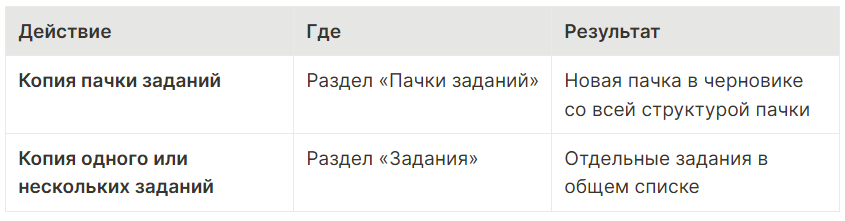
Подробнее о копировании отдельных заданий — в статье Копировать задание.
Эта статья была полезной?
Расскажите, что улучшить.