Приглашение исполнителей
Что такое сценарий онбординга
Это путь, по которому проходит исполнитель во время регистрации. Можно настроить несколько сценариев, если вы используете несколько договоров или разные типы занятости.
В сценарии настраиваются:
- шаблон договора и порядок подписания;
- типы занятости (СМЗ, ИП, Физ.лицо ГПХ, нерезидент по ГПХ);
- сбор дополнительных документов (СНИЛС, Водительское Удостоверение и др.);
- дополнительные поля для договора;
- дополнительные документы, которые будут подписываться вместе с договором;
- опция «Регистрация доступна только по приглашению» — если включена, исполнитель не сможет зарегистрироваться по ссылке сценария без SMS-приглашения на указанный номер телефона.
Как создать и настроить сценарий онбординга — в отдельной статье.
Как пригласить одного/нескольких исполнителей
☑️Приглашение одного исполнителя
1️⃣Перейдите в раздел «Приглашения».
2️⃣Нажмите кнопку «Пригласить исполнителей».

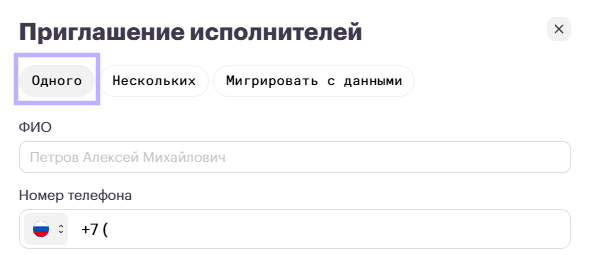
3️⃣ На вкладке «Одного» введите ФИО и номер телефона исполнителя.
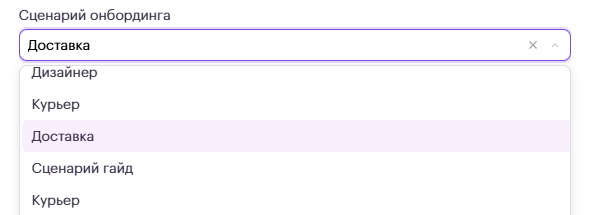
4️⃣Если вы используете несколько шаблонов договора — в выпадающем списке выберите сценарий онбординга, по которому исполнитель должен пройти регистрацию.
5️⃣Если в выбранном сценарии используются дополнительные поля (например, город, должность, номер договора) — заполните их. Данные из этих полей будут подставлены в шаблон договора.
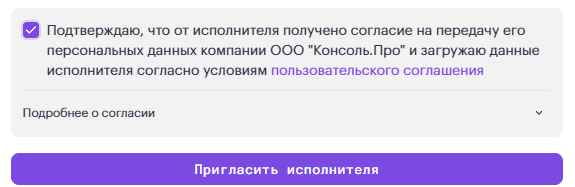
6️⃣Нажмите на галочку подтверждения согласия о передаче персональных данных и далее «Пригласить исполнителя».
7️⃣Исполнитель получит SMS с приглашением пройти регистрацию.
Важно:
- Убедитесь, что в сценарии настроен нужный тип занятости (СМЗ, ИП, Физ.лицо по ГПХ, нерезидент по ГПХ). Если пригласить по сценарию для СМЗ, а исполнитель — ИП, исполнитель не сможет присоединиться к вам или присоединится с ошибкой в данных.
- Исполнитель должен перейти именно по ссылке из SMS вашей компании, а не зарегистрироваться с главной страницы Консоли — иначе он не привяжется к вашему кабинету.
☑️Приглашение нескольких исполнителей
1️⃣Перейдите в раздел «Приглашения».
2️⃣Нажмите кнопку «Пригласить исполнителей».
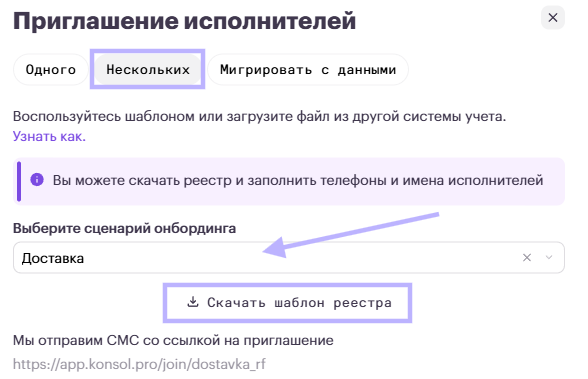
3️⃣Переключитесь на вкладку «Нескольких».
4️⃣Если вы используете несколько шаблонов договора — выберите сценарий онбординга.
5️⃣Скачайте шаблон для заполнения реестра.
6️⃣Заполните шаблон по инструкции внутри файла.
7️⃣Подтвердите загрузку данных исполнителей в соответствии с условиями пользовательского соглашения.
8️⃣Загрузите заполненный шаблон, нажав «Загрузить реестр исполнителей».
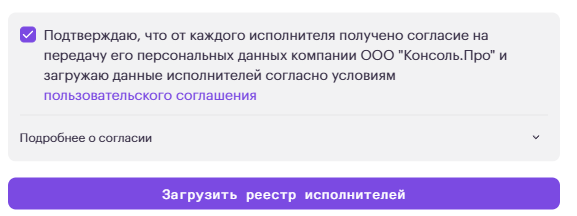
9️⃣Все исполнители из реестра получат SMS с приглашением пройти регистрацию.
Как отправить исполнителю ссылку на регистрацию
Отправить ссылку без SMS-приглашения можно только если в сценарии нет дополнительных полей, которые компания должна заполнить при приглашении (переменных в договоре).
У каждого сценария есть персональная ссылка — её можно скопировать:
- в окне приглашения нового исполнителя;
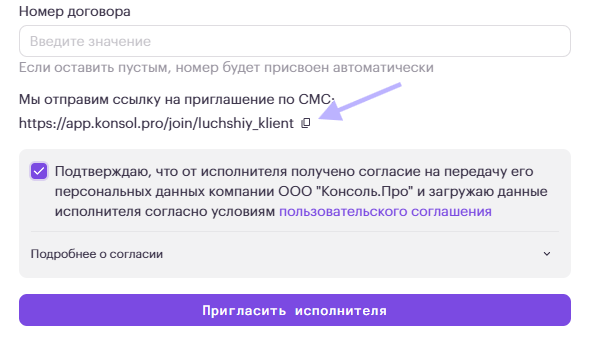
- в разделе «Приглашения» → «Сценарии» — иконка копирования рядом со ссылкой.

Ссылку можно отправить в мессенджер или по SMS.
Важно: если в сценарии включена опция «Регистрация доступна только по приглашению», исполнитель сможет пройти регистрацию только с номера телефона, на который компания отправила приглашение.
Как пригласить исполнителя сразу в несколько кабинетов компаний
Регистрацию на платформе достаточно пройти один раз — данные исполнителя сохраняются.
Чтобы привязать исполнителя к ещё одному кабинету компании, отправьте ему новое приглашение по нужному сценарию из второго и последующих кабинетов. Повторно загружать документы исполнителю не потребуется, он сможет сразу принять приглашение внутри своего личного кабинета.
Как получить информацию об исполнителях, не завершивших регистрацию
Вы можете ориентироваться на статус приглашений в разделе «Приглашения» или получить данные выгрузкой:
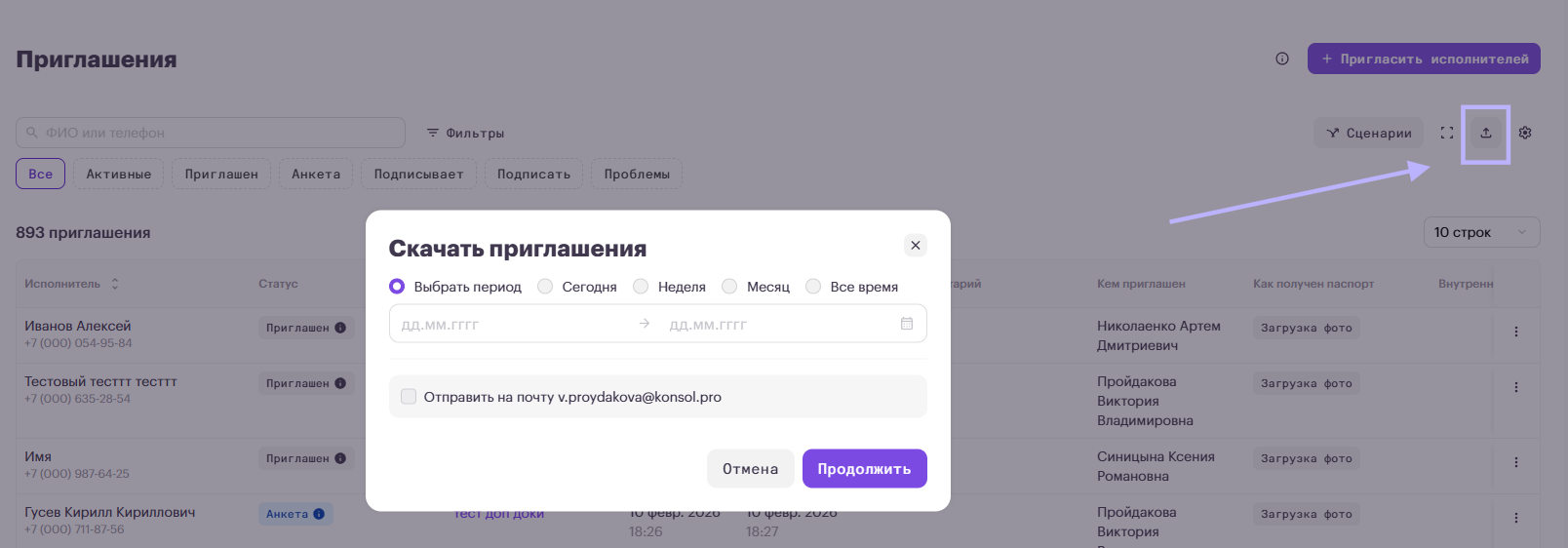
На компьютер загрузится xlsx-файл с полями:
- дата и время создания приглашения;
- телефон исполнителя;
- ФИО;
- этап регистрации;
- сценарий онбординга.
Копию выгрузки можно отправить на e-mail, поставив галочку «Отправить копию на почту».
Используйте выгрузку, если исполнитель «застрял» на шаге регистрации — в файле видно, на каком этапе он остановился.
Видеоинструкция
Как изменить или отменить приглашение
Подробная инструкция — в отдельной статье.
Частые вопросы и ошибки
❔Исполнитель зарегистрировался/начал регистрацию не с тем типом занятости
Чаще всего исполнитель прошёл регистрацию не по ссылке компании или по сценарию с неверным типом занятости.
Что делать: Потребуется обращение в поддержку для смены типа занятости или сброса некорректно начатой регистрации. Исполнителю важно перейти именно по ссылке из SMS.
❔Исполнитель не видит приглашение / не может продолжить регистрацию
❔Ошибка при регистрации: исполнитель с таким ИНН уже зарегистрирован
Если исполнитель уже есть на платформе, повторная попытка пройти регистрацию с другим номером может завершиться ошибкой. Отправьте приглашение по тому номеру, с которым у исполнителя уже есть аккаунт — исполнитель привяжется к вашему кабинету без повторной загрузки документов. Если доступ к аккаунту для исполнителя утерян — попросите его обратиться в поддержку для корректировки номера.
❔Приглашённый исполнитель не сразу отображается в списке
После отправки приглашения запись может появиться в разделе «Приглашения» с небольшой задержкой. Обновите страницу. Если исполнителя нет длительное время — обратитесь в поддержку с ФИО и телефоном.
❔Нужно заполнить город или другое поле в договоре
Дополнительные поля (в том числе «Город») настраиваются в сценарии онбординга и заполняются при приглашении (одиночном или в реестре). Значения подставляются в шаблон договора автоматически. Если значение не отобразилось в договоре — оно не было прописано в приглашении или исполнитель присоединился к вам с другим номером, для которого данные не были указаны.
Эта статья была полезной?
Расскажите, что улучшить.