Статусы онбординга
Когда вы отправляете исполнителю приглашение на регистрацию, он проходит несколько этапов онбординга. Текущий этап виден на панели статусов в разделе «Приглашения».
Эта статья описывает все статусы и подсказывает, что делать компании и исполнителю на каждом шаге.
Где смотреть статус
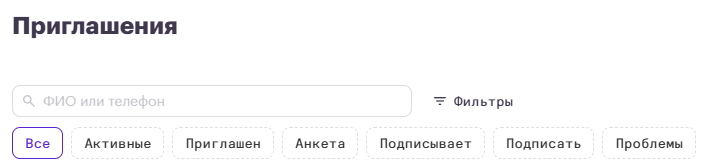
Массовую выгрузку с этапами регистрации можно получить через «Экспортировать» — см. «Приглашение исполнителей».
Типичный путь регистрации
Последовательность этапов:
Приглашён → Анкета → Проверка → Реквизиты → Подписывает → Подписать → исполнитель в разделе «Исполнители»
На любом этапе до подписания договора приглашение может перейти в «Проблемы», «Отказался», «Отменён» или «Стоп-лист».
Описание статусов
Все
Все исполнители с активными приглашениями — кроме тех, чьё приглашение отменено.
Приглашён
Исполнитель получил приглашение (SMS со ссылкой), но ещё не начал регистрацию.
Что делать: напомните исполнителю перейти по ссылке из SMS. Проверьте, что приглашение не отменено и выбран верный сценарий.
Анкета
Исполнитель перешёл по ссылке и заполняет анкету (личные данные, документы — по настройкам сценария).
Что делать: на этом этапе можно изменить ФИО в приглашении — см. «Как изменить или отменить приглашение».
Для самозанятых подключение «Мой налог» — не финальный этап. После партнёрства исполнитель должен вернуться в Консоль и продолжить регистрацию.
Проверка
Исполнитель отправил данные на проверку. Документы проверяет служба Консоль.
Срок: обычно до 20 минут. Статус обновится автоматически.
Что делать: если проверка длится дольше — напишите в чат поддержки с ФИО и телефоном исполнителя.
Проблемы
При проверке найдены ошибки в документах или данных (нечитаемое фото, несоответствие данных, не хватает файлов).
Что делать: попросите исполнителя зайти по ссылке приглашения и дозагрузить или исправить документы. Если неясно, что именно не так — обратитесь в поддержку.
Реквизиты
Документы проверены, но исполнитель не указал реквизиты для выплат (счёт, карта или СБП).
Что делать: попросите исполнителя завершить регистрацию и указать реквизиты в анкете. После регистрации реквизиты можно изменить в профиле исполнителя.
Подписывает
Исполнителю нужно подписать договор (код из SMS).
Что делать: напомните исполнителю подписать договор в личном кабинете. Убедитесь, что выбран правильный сценарий и шаблон договора.
Подписать
Исполнитель подписал договор, но компания ещё не подписала (если в сценарии настроено подписание обеими сторонами).
Что делать: зайдите в «Приглашения» или карточку исполнителя и подпишите договор от имени компании.
Если в сценарии договор подписывает только исполнитель, этот статус может не отображаться.
Отказался
Исполнитель сам отказался проходить регистрацию на платформе.
Что делать: свяжитесь с исполнителем, уточните причину. При необходимости возобновите отменённое приглашение.
Отменён
Приглашение отменено компанией (вручную через «Отменить приглашение»).
Что делать: чтобы снова пригласить — возобновите приглашение. См. «Как изменить или отменить приглашение».
Стоп-лист
Исполнитель попал в стоп-лист бывших работников при проверке по ИНН.
Что делать: ознакомьтесь со статьей «Проверка исполнителей по стоп-листам бывших работников». Регистрация по такому приглашению блокируется.
Когда регистрация завершена
После подписания договора (и выполнения всех шагов сценария) исполнитель перемещается из «Приглашений» в раздел «Исполнители».
Там отображаются статусы уже работающего исполнителя (договор подписан, реквизиты указаны и т. д.) — см. «Карточка исполнителя».
Частые вопросы
Исполнитель «застрял» на одном статусе
Статус «Проверка», но прошло больше 20 минут
Напишите в чат поддержки из личного кабинета: укажите ФИО, телефон и кабинет компании.
Исполнитель подключил «Мой налог», но дальше ничего не происходит
Подключение партнёра в «Мой налог» — промежуточный шаг. Исполнителю нужно вернуться в Консоль и продолжить регистрацию. Инструкция для СМЗ: help.konsol.pro/registration-smz.
Нужно изменить данные в приглашении
Зависит от этапа — см. таблицу ограничений в статье «Как изменить или отменить приглашение».
Эта статья была полезной?
Расскажите, что улучшить.